Minggu, 07 Desember 2014

Tutorial Cara Instal Windows 7


Install Windows 7 adalah suatu cara menginstal sistem pada komputer yang sangat mudah. Instal baru atau ulang Windows 7 ini diterapkan pada satu partisi di hard drive/hard disk. "Fresh install" disebut juga "clean install" Windows 7 ialah menghapus sistem yang ada sebelumnya (baik Windows XP, Linux atau Windows 7) dan menggantinya dengan instalasi baru Windows 7. Dengan kata lain Windows yang baru akan menghapus seluruh sistem pada satu partisi, termasuk virus kalo ada, maka Windows 7 yang baru tersebut benar-benar bersih dari virus.


Tutorial Cara Instalasi Windows 7


Instal baru dari Awal


Selama instalasi baru / instal ulang Windows 7, sebaiknya menghapus partisi hard drive utama (primary partition) sehingga bersih dan instal Windows 7 dari awal - prosedur ini yang disebut sebagai "Clean Install" atau kadang-kadang disebut "Advanced/Custom install".

Artikel ini bisa menjadi tutorial cara instal windows 7 dengan baik, benar dan sempurna melalui setiap bagian dari proses instal Windows 7 dengan bersih.

Langkah-langkah yang ditunjukkan merupakan cara yang mengacu khususnya untuk instal windows 7 edisi Ultimate tetapi juga akan berfungsi dengan baik sebagai panduan cara instal ulang windows 7 di setiap edisi termasuk Windows 7 Professional atau Windows 7 Home Premium dan berlaku untuk windows 7 32 bit atau 64 bit.


Langkah-langkah


Berikut Langkah-langkah instal windows 7 Dimulai dengan memilih booting windows dari DVD atau flashdisk. Khusus untuk booting dari flash disk, maka masukan terlebih dahulu flash disk sebelum menyalakan komputer atau laptop.

1. Nyalakan Komputer / Laptop.

2. Ubah Boot Pertama Ke CD/DVD, namun jika dari Flash Disk Ubah Boot Pertama ke Flash Disk, ini diperlukan agar Boot Pertama dilakukan melalui Windows 7 DVD Installer atau Flash Disk. (Pada Langkah dibawah)

3. Saat meyalakan Laptop / Komputer Masuk Setup Menu dengan menekan F2 (Pada beberapa Laptop merk lain Esc, F1, F10 atau Del Pada Komputer).


Contoh Masuk Ke Setup Utility, Tampilan ini beraneka ragam tergantung merk , Cari Boot
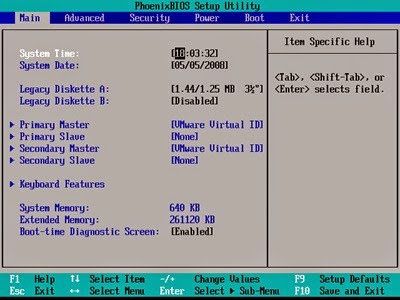


Arahkan Boot Pertama Jadi DVD atau Flashdisk sesuai keinginan, Tampilan ini pun beraneka ragam tergantung merk


Exit, Saving Changes Kemudian Yes, dan Komputer/Laptop akan segera Restart dari DVD
Jangan Lupa masukan terlebih dahulu DVD Windows 7 Installer ke Drive DVD, sebelum restart.


 4. Mulai Proses instal Windows 7 dari DVD Windows 7 Installer, Klik Apa saja pada keyboard, misalnya klik Enter (waktunya hanya 5 detik, kalo 5 detik ga di klik, proses tidak akan terjadi, harus restart lagi)


5. Pada Langkah ini tidak melakukan apapun


 6. Pilih English, Klik Next


 7. Klik Install Now


 8. Klik I accept the license terms, kemudian Klik Next


Proses Segera Dimulai


 9. Pada Langkah ini, sangat penting, penting, dan penting, Klik Custom (advenced) - Langkah ini akan memproses Windows dari awal, sehingga nanti akan seperti baru, dan menghapus semua sistem yang lama.


 10. Setelah Itu masuk ke Contoh Gambar Di bawah ini, Pada langkah ini Penting Untuk Mengatur Partisi Yang akan di instal Windows 7 Yang Baru.

Gambar di bawah ini contoh Laptop yang memiliki 3 Partisi, Pertama System Reserved, Kedua Windows 7 lama alias C:, dan Ketiga Data alias D:

Catatan: Jika Pada Gambar dibawah ini pada kotak tersebut kosong maka, hardisk kemungkinan rusak atau kabel ke hard disk tidak bagus (tidak terdeteksi).


 11. Delete Partisi System Windows Yang Lama, maka sistem Lama (C:) akan terhapus, dan My Documents pun akan terhapus seluruhnya, karena My Documents termasuk C:

Jadi kalo simpan Data-data dikemudian hari sebaiknya di D: atau E:

Arahkan kursor, Delete Partisi dengan Klik Delete, kemudian klik OK - OK aja, sampai tampilan pada gambar berikutnya


 12. Arahkan Kursor Pada Partisi Yang Akan diisi Windows 7 Yang Baru, Klik New

Kemudian Klik OK - OK (Untuk diketahui, disini ada suatu nilai berapa Byte Hard Disk)


13. Maka Tampilan akan seperti berikut, Kemudian arahkan Kursor Pada Partisi Yang Akan Di instal Windows Yang Baru (Primary), Kemudian Klik Next


 Proses Instalasi Benar-benar dimulai, kalo sudah sampai langkah ini anda bisa benar-benar bersantai, karena selanjutnya akan berjalan Otomatis.

Jangan klik apapun, biarkan saja sampai restart dengan sendirinya


 Jika Pada saat Expanding Windows files ada error, berarti memory laptop/komputer rusak. Kalo lancar, Windows akan restart otomatis.

Catatan: Jika menggunakan DVD tidak melakukan apapun, tapi jika menggunakan Flash disk setelah gambar berikut (restart) Flash disk HARUS dicabut.


 14. Setelah Restart, pada langkah ini jangan klik apapun, kalo diklik nanti mulai lagi seperti langkah di atas. (Jika memakai flash disk tidak ada gmbr dibawah ini, kan dah dicabut).


 Biarkan saja, jangan klik apapun


15. Menyempurnakan Proses Instalasi Windows, Biarkan saja, jangan klik apapun, kalo gerakin mouse atau minum kopi Boleh.


Proses Instalasi Windows hampir selesai, dan akan restart otomatis, jangan klik apapun.


16. Isi Nama untuk Laptop, Komputer, bebas, Trus Klik Next


17. Ga usah diisi, kecuali Laptop atau komputernya ingin memakai password, kemudian klik Next


18. Jika sudah memiliki Kode Windows 7, ketik kodenya dalam kotak tersedia, dan klik Automatically activate Windows. Jika belum mempunyai kode, jangan diisi apapun, Disebelah Next nanti ada Skip, jadi Klik Skip.


19. Klik Use recommended settings


20. Sesuaikan waktu yang dikehendaki, kemudian klik Next


Selamat Proses Instalasi sudah Sempurna


Namun bagi yang belum memasukan kode windowsnya (atau belum di aktifkan-activated), maka sempurnanya windows tersebut hanya berlaku 30 hari, jika 30 hari belum di aktifkan, tampilan windows akan berubah hitam, dan jika dibiarkan kadang bisa merusak hardware Laptop atau Netbook, sebaiknya segera aktifkan Windows setelah Instalasi selesai, Bertanya kepada yang lebih mengetahui.


Catatan: Biasanya dan memang wajib, setiap selesai instal windows 7 sebaiknya instal juga drivernya seperti Graphics driver, Audio Driver, Network Driver (yg berhubungan dgn driver sesuai merknya), biasanya ada CD / DVD tersendiri dikasih waktu membeli Laptop / Komputer, kalo tidak ada harus download.

Namun Pada beberapa Merk Laptop, biasanya tidak perlu juga karena sudah terintegrasi dengan Windows 7. "Driver" harus di instal supaya Laptop / Komputer berjalan dengan semaksimal mungkin. 


Senin, 24 November 2014

Tanda Bunyi "BEEP" pada Komputer

1. Bunyi ‘beep’ pendek 1 kali, mengindikasikan bahwa komputer anda telah berhasil melakukan dan menghidupkan semua komponen yang dibutuhkan untuk proses boot-up komputer.

2. Bunyi ‘beep’ pendek 2 kali, artinya ada masalah pada konfigurasi atau seting pada CMOS. 


3. Bunyi ‘beep’ panjang 1 kali dan pendek 1 kali, artinya ada masalah pada perangkat keras Motherboard atau Memory anda, coba cek ulang apakah kedua perangkat tersebut masih bisa berfungsi/terpasang dengan baik atau tidak. 


4. Bunyi beep panjang 1 kali dan pendek 2 kali, artinya ada masalah pada monitor atau VGA Card.  


5. Bunyi ‘beep’ panjang 1 kali dan pendek 3 kali, artinya ada masalah pada Keyboard, coba cek keyboard anda, atau coba kencangkan sambungan kabel dari keyboard yang biasanya terpasang ke port serial, ps2, ataupun usb.


6. Bunyi ‘beep’ panjang 1 kali dan pendek 9 kali, artinya ada masalah pada ROM BIOS.  
 ROM bios


7. Bunyi ‘beep’ panjang terus-menerus, artinya ada masalah di DRAM.

8. Bunyi ‘beep’ pendek terus-menerus, artinya ada masalah penerimaan tegangan (power).


9. Pada beberapa merk Motherboard akan mengeluarkan bunyi ‘beep’ beberapa kali apabila temperatur processornya terlalu tinggi (panas). 


Jumat, 07 November 2014

PRINSIP KERJA MONITOR CRT, LCD, LED DAN PLASMA


PENGERTIAN MONITOR


Monitor adalah perangkat output yang paling sering digunakan jika kita ingin berintaraksi dengan mesin/komputer. Keberadaannya sangat nyata kita rasakan, baik itu saat melakukan pekerjaan menggunakan perangkat komputer, menonton TV, bahkan saat mengirim SMS melalui telepon genggam. Karena itu kita sebagai monitor perlu mengetahui sedikit tentang monitor, agar kita bisa nyaman dibuatnya.


Jika berbicara monitor, tentu kita mengenal yang namanya pixel dan resolusi. Resolusi itu merupakan suatu ukuran pada monitor yang ditentukan dari jumlah pixel pada layat monitor tersebut. Misalnya sebuah monitor memiliki resolusi 1024×846, nah angka-angka tersebut mewakili jumlah pixel yang dapat ditampilkan di layar. Pixel adalah titik-titik kecil yang membentuk gambar yang ditampilkan dalam monitor, kependekan dari “picture elements”. Semakin tinggi resolusi monitor, detail gambar yang terlihat akan semakin detail.


1. Monitor CRT

Memiliki warna lebih akurat dan tajam, resolusi monitor fleksibel, perawatan mudah, jika rusak dapat di servis, bebas dead pixel, ghosting dan viewing angle, harga lebih murah, monitor CRT mengkonsumsi daya listrik 2x lipat dibanding LCD pada ukuran inch yang sama, bergantung pada refreshrate, radiasi lebih besar, rentan distorsi, glare dan flicker, dimensi besar dan berat.

Prinsip Kerja Monitor CRT (Cathode Ray Tube)

Input monitor ini adalah dari VGA ataupun yg lainnya. Sinyal gambar dari VGA ini kemudian diterima oleh rangkaian BLOK VIDEO dan rangkaian SYNCRONISASI HORISONTAL dan VERTIKAL.

Sinyal yang masuk ke blok video adalah sinyal warna merah, hijau dan biru atau Red green dan Blue, makanya rangkaian VIDEO sering disebut juga blok RGB. jadi blok video ini hanya mengolah warna saja. hasil dari blok ini adalah menuju ke katoda tabung yg juga terbagi menjadi 3 warna yaitu R, G dan B. katoda ini fungsinya untuk menghasilkan elektron, jadi masing-masing katoda menghasilkan elektron.

Sinyal syncronisasi vertikal dan horisontal di proses oleh rangkain syncronisasi untuk kemudian diteruskan ke rangkaian HORISONTAL dan rangkaian VERTIKAL. fungsi rangkaian sincronisasi ini adalah untuk mengolah dan menghasilkan gambar, sehingga jika sinyal ini hilang salah satu maka layar monitor akan kelihatan seperti diacak.

jadi ada dua bagian pertama yg bekerja agar monitor nyala dan bekerja normal yaitu :
1. blok video dan
2. blok syncronisasi vertikal dan horisontal

Kemudian dari syncronisasi vertikal diteruskan ke rangkaian vertikal, di sini sinyal vertikal diolah dengan komponen utama IC VERTIKAL yang berfungsi menggerakkan yoke vertikal.

Kemudian dari syncronisasi horisontal diteruskan ke rangkaian horisontal dan disini sinyal horisontal di olah dengan komponen utama transistor horisontal yang berfungsi menggerakkan flyback dan yoke tabung.

Flyback digunakan untuk menghasilkan tegangan sangat tinggi yaitu sekitar 26 KV, agar elektron dari katoda tabung dapat menembak ke anoda tabung sehingga muncul gambar. jadi kalau flyback tidak bekerja maka elektron tidak akan menembak dan monitor akan mati.

Yoke digunakan untuk mengarahkan elektron yg dihasilkan oleh katoda tabung agar terarah baik, yoke horisontal untuk mengarahkan elektron ke arah horisontal dan yoke vertikal untuk mengarahkan elektron ke arah vertikal, dan jika dua-duanya digabung maka elektron akan menembak ke anoda tabung secara merata dan sempurna.

Kemudian yg terakhir adalah rangkaian controller / driver dimana rangkaian ini berfungsi untuk mengatur settingan monitor, lebar sempitnya dan tinggi rendahnya serta terang gelapnya.


Kelebihan Monitor CRT
* Warna lebih akurat dan tajam
* Resolusi monitor fleksibel
* Perawatan mudah, jika rusak dapat di servis
* Bebas dead pixel, ghosting dan viewing angle
* Harga lebih murah


Kekurangan monitor CRT
* Konsumsi listrik yang cukup besar
* Bergantung pada refreshrate
* Radiasi lebih besar
* Rentan distorsi, glare dan flicker
* Dimensi besar dan berat


2. Monitor LCD (Liquid Crystal Display )

Karakter bright yang nyaman dimata serta bebas distorsi, Tidak bergantung pada refreshrate, user frendly, hemat listrik, ukuran yang ringkas, ringan serta lebih keren, viewing angle terbatas, tampilan gambar baik hanya di resolusi native-nya, response time dan ghosting, warna kurang akurat, harga lebih mahal.


Cara kerja monitor LCD tentunya berbeda dengan monitor CRT, karena dengan teknologi LCD kita tidak lagi menggunakan tabung gambar. Sehingga secara fisik monitor LCD akan lebih ramping daripada monitor CRT.


Prinsip Kerja Monitor LCD

LCD (Liquid Crystal Display) terdiri dari dua bagian utama. yaitu Backlight dan Kristal cair. Backlight adalah sumber cahaya LCD yang biasanya terdiri dari 1 sampai 4 buah (berteknologi seperti) lampu neon. Lampu Backlight ini berwarna putih.

Lalu bagaimana caranya LCD bisa menampilkan banyak warna ?
Disinilah peran dari kristal cair.

Kristal cair akan menyaring cahaya backlight. Cahaya putih merupakan susunan dari beberapa ratus cahaya dengan warna yang berbeda. Beberapa ratus cahaya tersebut akan terlihat jika cahaya putih mengalami refleksi atau perubahan arah sinar. Warna yang akan dihasilkan tergantung pada sudut refleksi. Jadi jika beda sudut refleksi maka beda pula warna yang dihasilkan. 


Dengan memberikan tegangan listrik dengan nilai tertentu. Kristal cair dapat berubah sudutnya. Dan karena tugas kristal cair adalah untuk merefleksikan cahaya dari backlight maka cahaya backlight yang sebelumnya putih bisa berubah menjadi banyak warna. Kristal cair bekerja seperti tirai jendela. Jika ingin menampilkan warna putih kristal cair akan membuka selebar-lebarnya sehingga cahaya backlight yang berwarna putih akan tampil di layar. Namun Jika ingin menampilkan warna hitam. Kristal Cair akan menutup serapat-rapatnya sehingga tidak ada cahaya backlight yang yang menembus (sehingga di layar akan tampil warna hitam). Jika ingin menampilkan warna lainnya tinggal atur sudut refleksi kristal cair.


Kelebihan monitor LCD
* Karakter bright yang nyaman dimata serta bebas distorsi
* Tidak bergantung pada refreshrate
* User frendly
* Hemat listrik
* Ukuran yang ringkas, ringan serta lebih keren


Kekurangan monitor LCD
* Viewing angle terbatas, colour depth terbatas dan gradasi warna kurang
* Tampilan gambar baik hanya di resolusi native-nya
* Response time dan ghosting
* Warna kurang akurat.
* Harga lebih mahal, perlu perawatan ekstra hati-hati dan dead pixel


 3. Monitor LED

LED adalah teknologi hebat berikutnya untuk layar monitor, yang memungkinkan hasil visual yang lebih baik daripada hasil visual yang sudah ada sebelumnya. LED diklaim adalah sumber pencahayaan yang stabil, akan menampilkan pencahayaan yang bebas kedip, sehingga ideal untuk tayangan jangka panjang juga akan meningkatkan kenyamanan untuk mata kita.

teknologi LED juga memungkinkan tampilan seketika pada saat monitor dihidupkan dan mampu menghemat daya lebih baik dibanding LCD.


LED dibuat agar lebih efisien jika mengeluarkan cahaya, emisi cahaya pada semikonduktor, doping yang pakai adalah galium, arsenic dan phosporus, Jenis doping yang berbeda menghasilkan warna cahaya yang berbeda pula.Pada saat ini warna-warna cahaya LED yang banyak ada adalah warna merah, kuning dan hijau, harganya setengah lebih mahal dari monitor LCD.

LED menggunakan cahaya pancaran diode (light emitting diode) sebagai sumber cahaya televisi. LED menggunakan diode untuk membuat banyak vibrant dan image yang berwarna-warni. Warna hitam akan menajdi benar-benar hitam, bukan hitam abu-abu, dan warna LED lebih realistic dibandingkan televisi LCD. Televisi LED memiliki kontras rasio 500,000:1, juga refresh rate yang tinggi.


Kelebihan Monitor LED :
*  Kontras gambar yang sangat tajam hingga jutaan pixels
* Konsumsi listrik yang lebih hemat dibandingkan dengan LCD
* Usia pemakaian LED lebih pajang 
* Ukuran yang lebih slim lebih ringan dari pada LCD 
* Pencahayaan lebih baik dibandingkan LCD 
* Lebih ramah lingkungan
  

Kekurangan Monitor LED : 
* Harga lebih mahal dibandingkan LCD 
* Layar LED yang lebih tipis cenderung lebih sensitif


4.      Plasma 
 
Plasma Display Panel (PDP) atau di Indonesia banyak dikenal sebagai Plasma TV atau Monitor Plasma merupakan jenis monitor yang menggabungkan teknologi CRT dengan LCD. Dengan teknologi yang dihasilkan, mampu membuat layar dengan ketipisan menyerupai LCD dan sudut pandang yang dapat selebar CRT.
Istilah dan konsep teknologi Plasma TV diperkenalkan pada tahun 1936 oleh seorang ahli Fisika. Monitor plasma menggunakan warna penuh panel datar fosfor untuk menampilkan gambar-gambar, sehingga kombinasi dan reproduksi warnanya yang dihasilkan sangat baik dan interaktif. PDP sendiri berasal dari penggunaan sel Plasma, yang merupakan lampu Fluorescent, sebagai dasar pencahayaan layar televisi tersebut. Sebuah Plasma TV memanfaatkan jutaan sel Plasma yang diletakkan diantara dua panel layar kaca. Setiap sel yang berisi kombinasi antara gas noble dan sejumlah kecil mercury yang akan diuapkan dan diberi aliran listrik sehingga berpendar dan membentuk plasma. Warna dihasilkan dari fosfor yang terdapat di dalam sel tersebut, di mana di dalam setiap sel akan berisi fosfor 3 jenis warna utama, yaitu: Red, Green, dan Blue, atau biasa dikenal dengan RGB. Perbedaan voltage yang diberikan pada tiap sel juga menghasilkan kombinasi warna yang ada.


Kelebihan Monitor Plasma : 
* Menghasilkan warna hitam yang lebih baik dari LCD TV 
* Contrast rasio yang tinggi (1:2.000.000) 
* Sudut pandang lebih lebih lebar 
*  Refresh Rate dan Response Time yang cepat, meminimalisir tampilan gambar kabur 
* Bentuk ramping 
 
 
Kekurangan Monitor Plasma : 
* Gambar diam yang ditampilkan dalam waktu yang lama akan menimbulkan burning dan gambar berbayang 
* Kualitas gambar akan terus menurun seiring dengan lamanya penggunaan  
* Harga relatif mahal
* Memiliki ukuran pixel pitch yang besar
* Memiliki bobot yang sangat besar 
* Konsumsi daya dan operasional suhu yang tinggi 
* Cell plasma untuk perwakilan tiap pixel gambar hanya memiliki fungsi on/off sehingga reproduksi warnjauh lebih terbatasi dibandingkan tipe CRT ataupun LCD